Come usare Basecamp ⛺
Basecamp è lo strumento di project management che uso. Il vantaggio è che posso invitarti dentro, così vedi sempre a cosa stiamo lavorando e a che punto è il progetto. Qui sotto trovi una guida semplice per iniziare.
Accedi a BasecampCome funzionerà — guida amministrativa
- 1
Invito al mio account
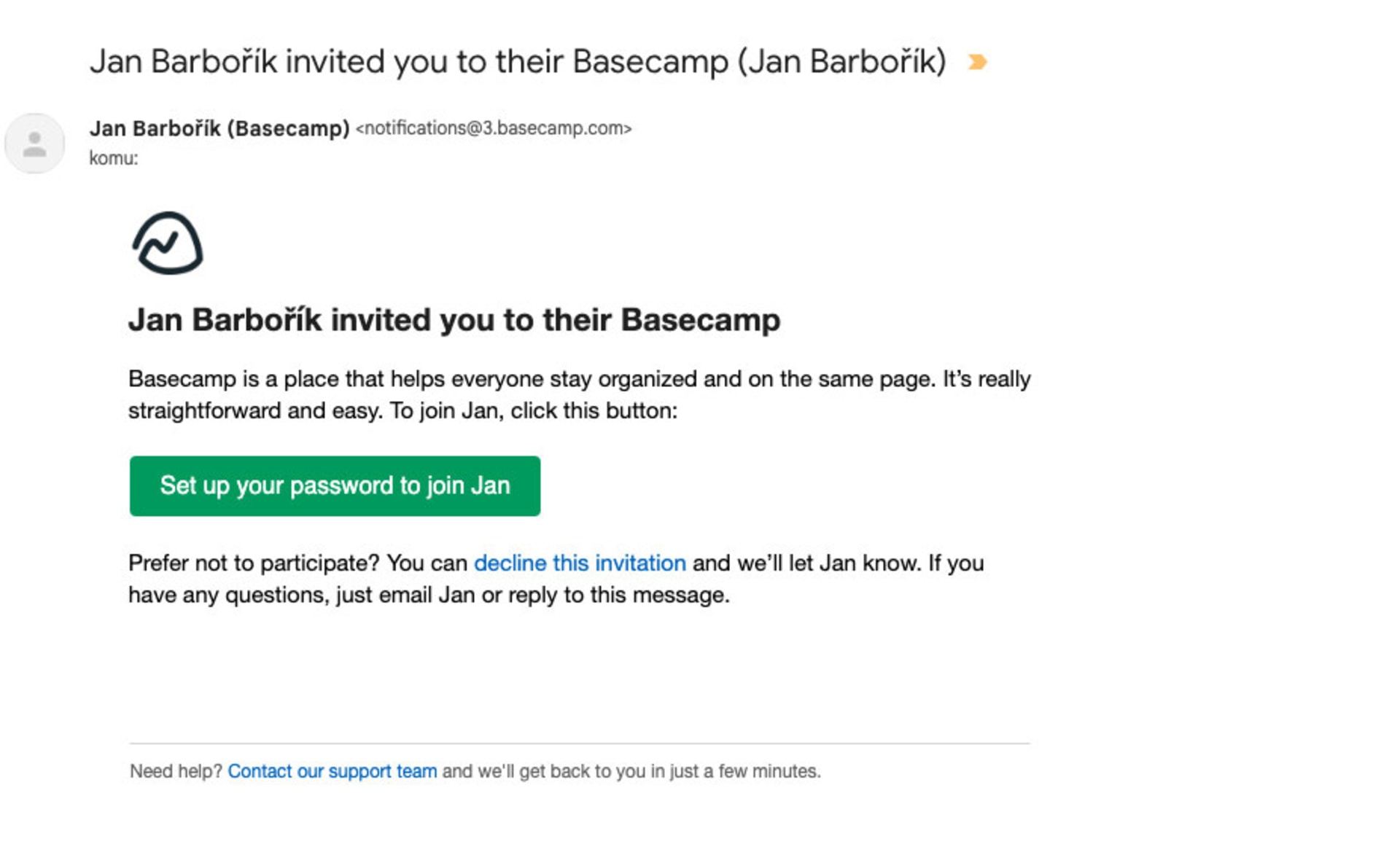
Per prima cosa ti invito nel mio account — riceverai una e-mail con l'invito.
- 2
Assegnazione al progetto
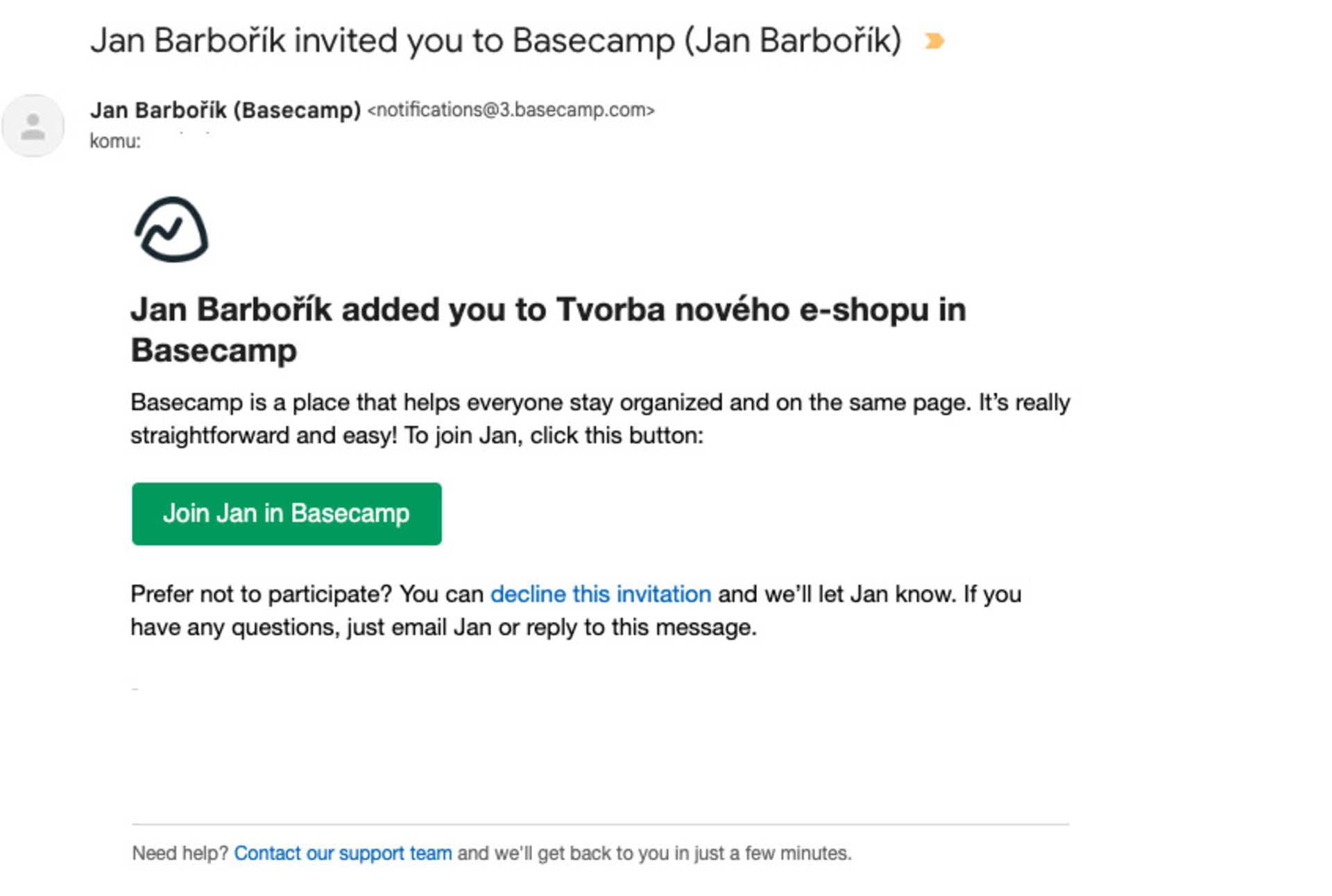
Subito dopo ti aggiungo al progetto specifico della nostra collaborazione.
- 3
Crea un account o accedi
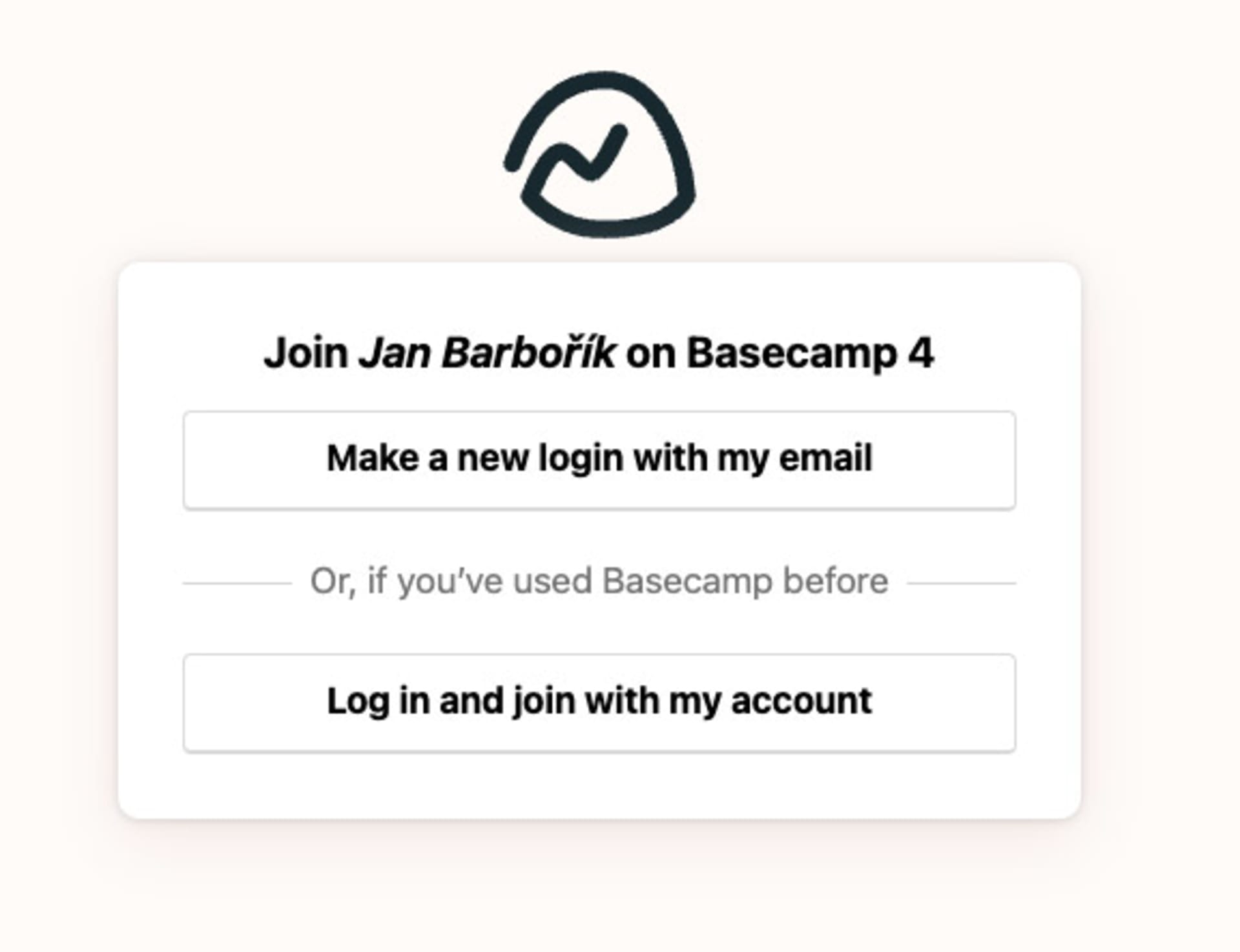
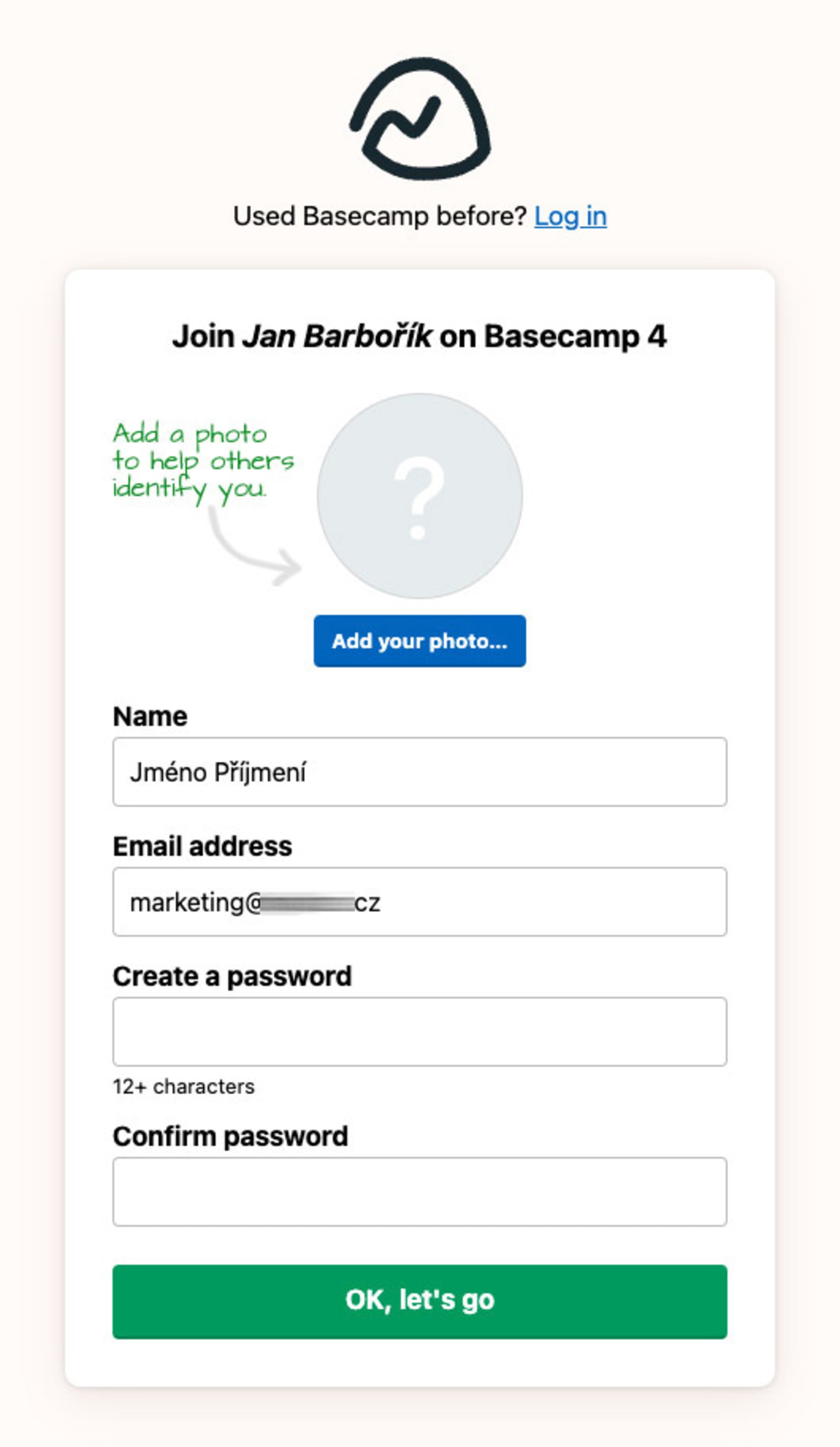
Se non hai ancora un account Basecamp, creane uno cliccando su "Make a new login with my email". Altrimenti accedi normalmente.
- 4
Progetto condiviso
Una volta dentro, vedi il progetto che condividiamo. Cliccaci sopra per vedere i dettagli e seguire cosa succede.
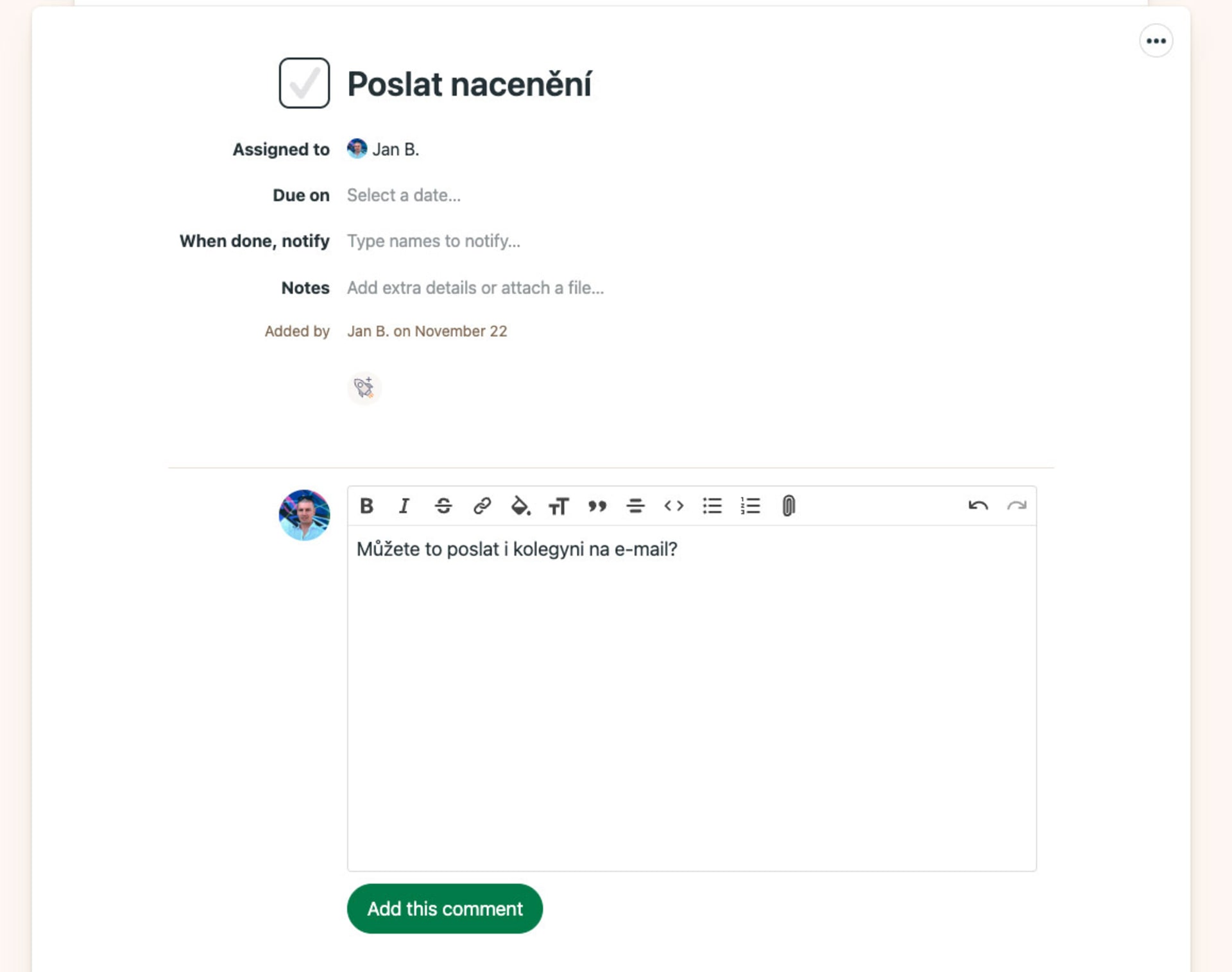
💡Puoi rispondere ai commenti direttamente dall'e-mail — vengono pubblicati su Basecamp. Risparmi tempo ed eviti di cambiare scheda.
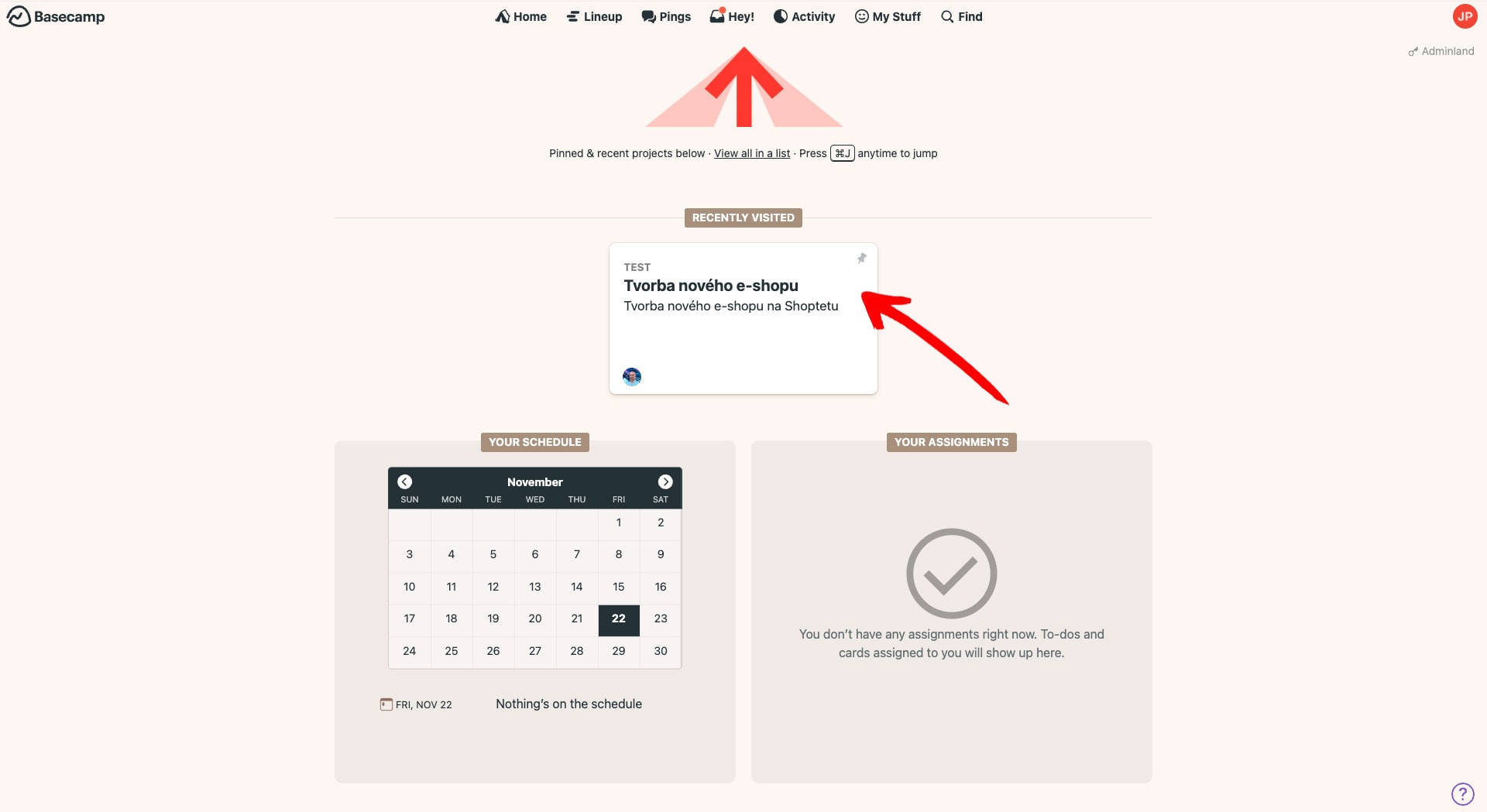
- 5
Sezioni del progetto
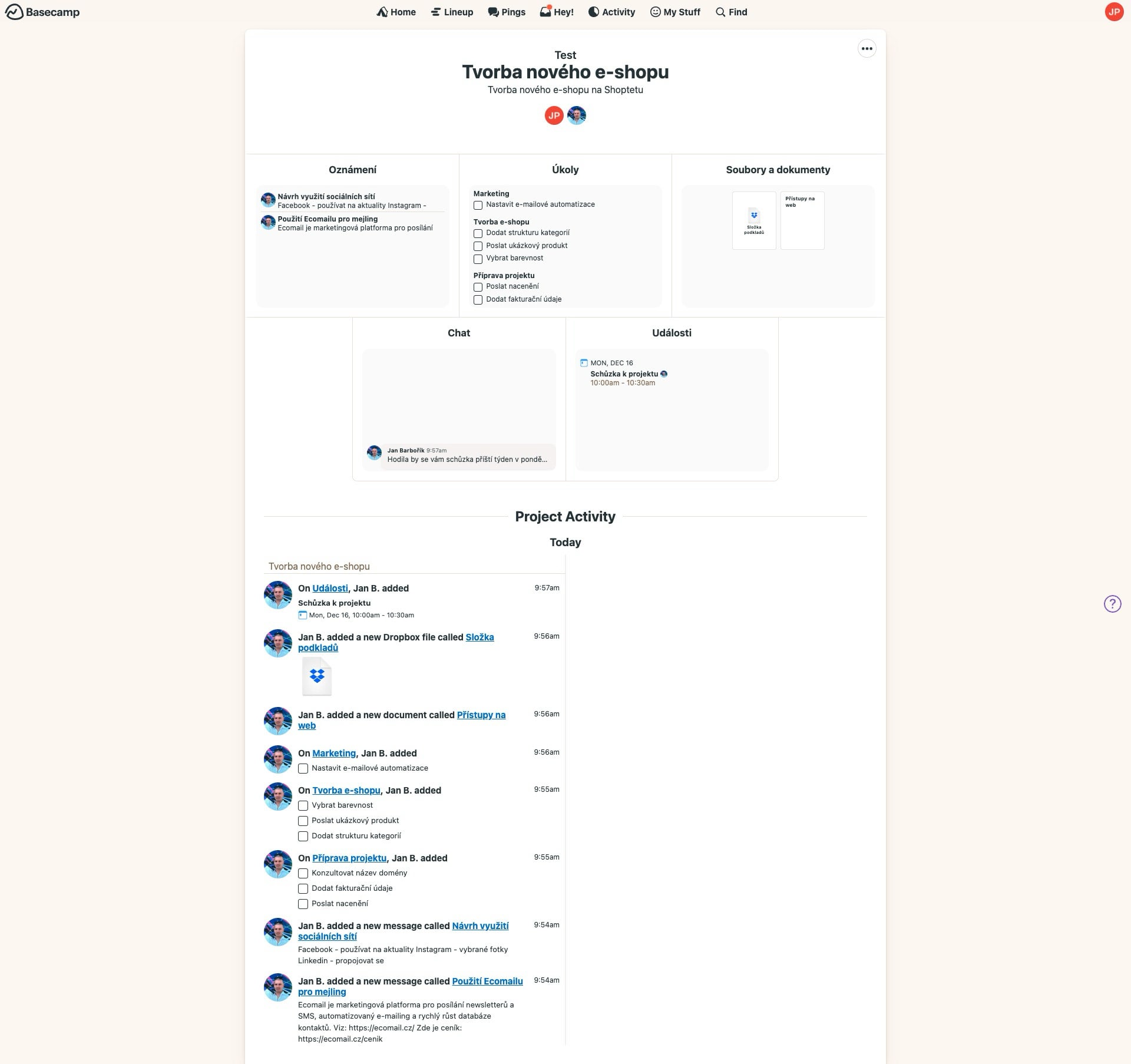
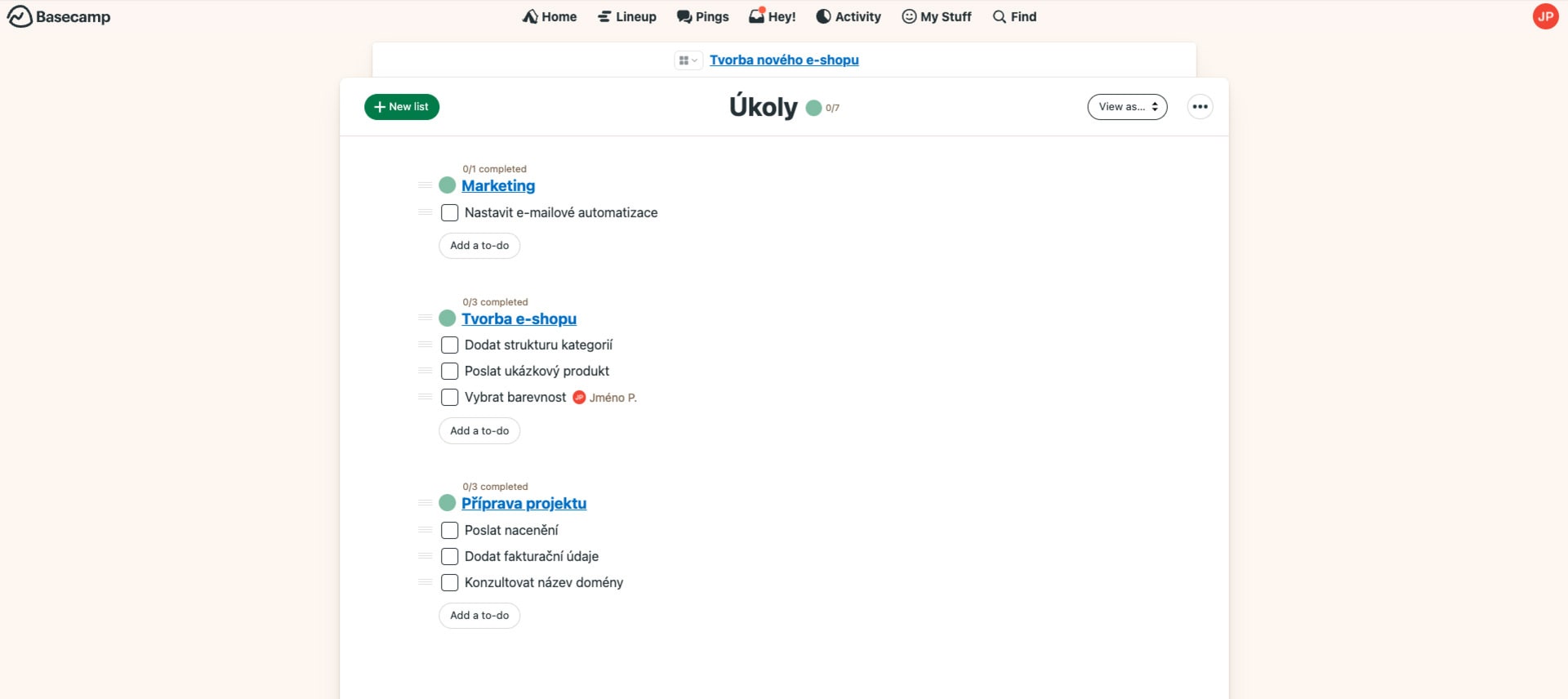
Dentro al progetto trovi diverse sezioni. Apri ciascuna per reagire, commentare o aggiungere altro. Vedi anche lo storico delle attività. Le persone coinvolte possono essere assegnate ai singoli task.
- 6
Lineup — timeline
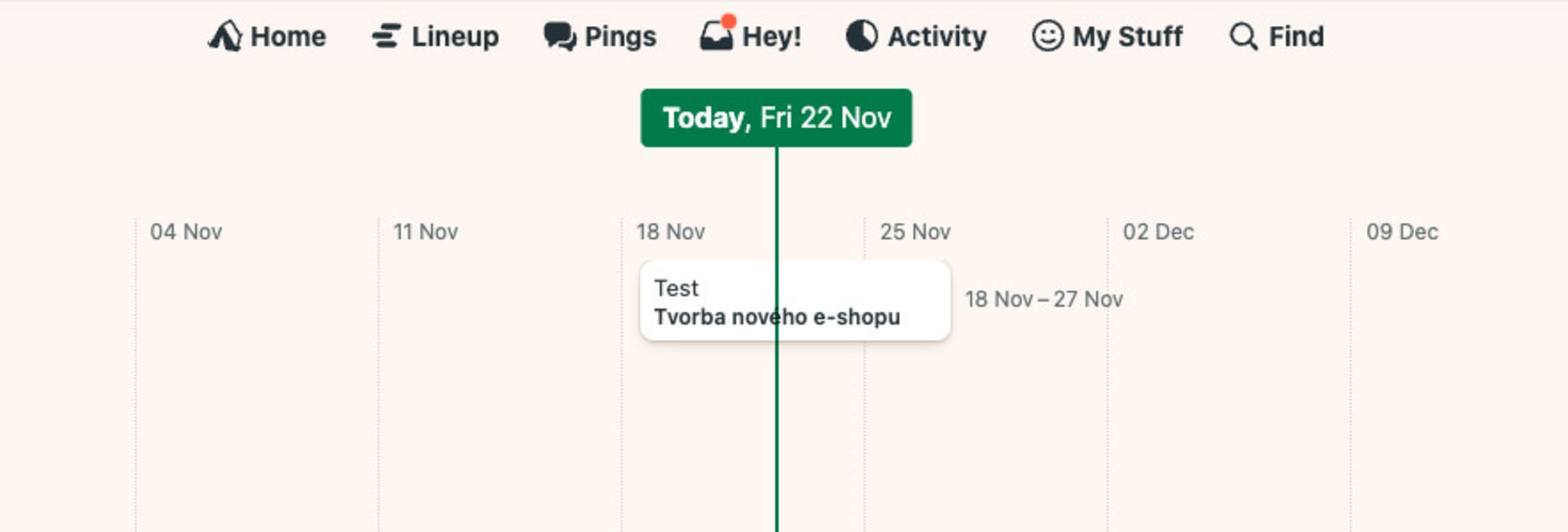
La voce Lineup nel menù principale mostra la timeline del progetto (o dei progetti) che abbiamo aperti insieme.
- 7
Pings — messaggi diretti
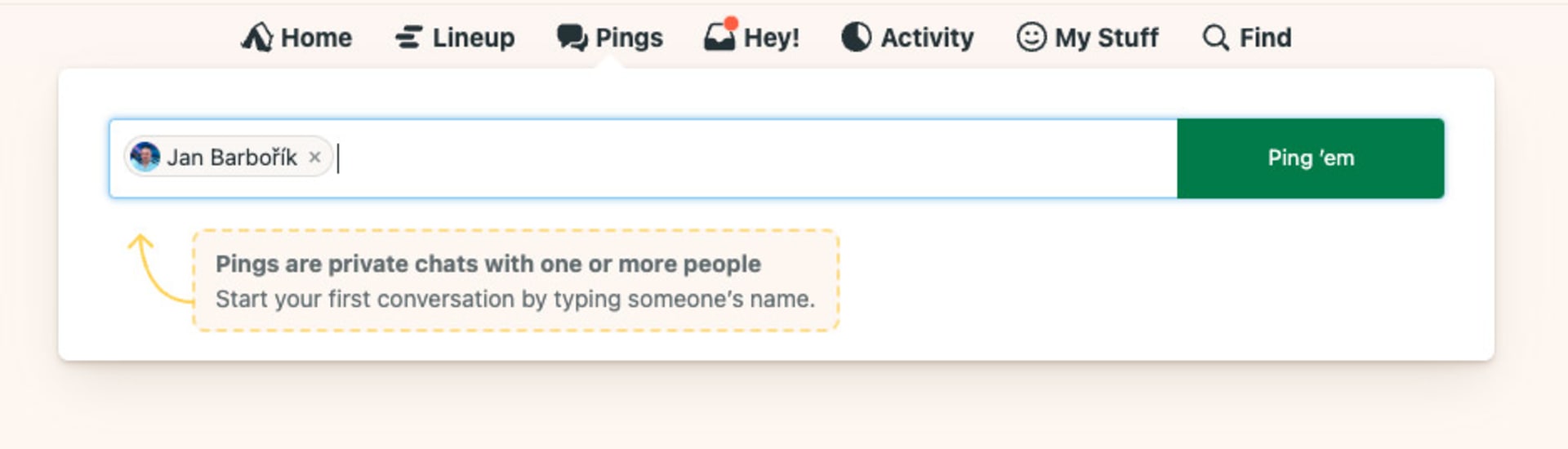
Usa i Pings per mandarci messaggi diretti dentro Basecamp.
- 8
Hey! — notifiche
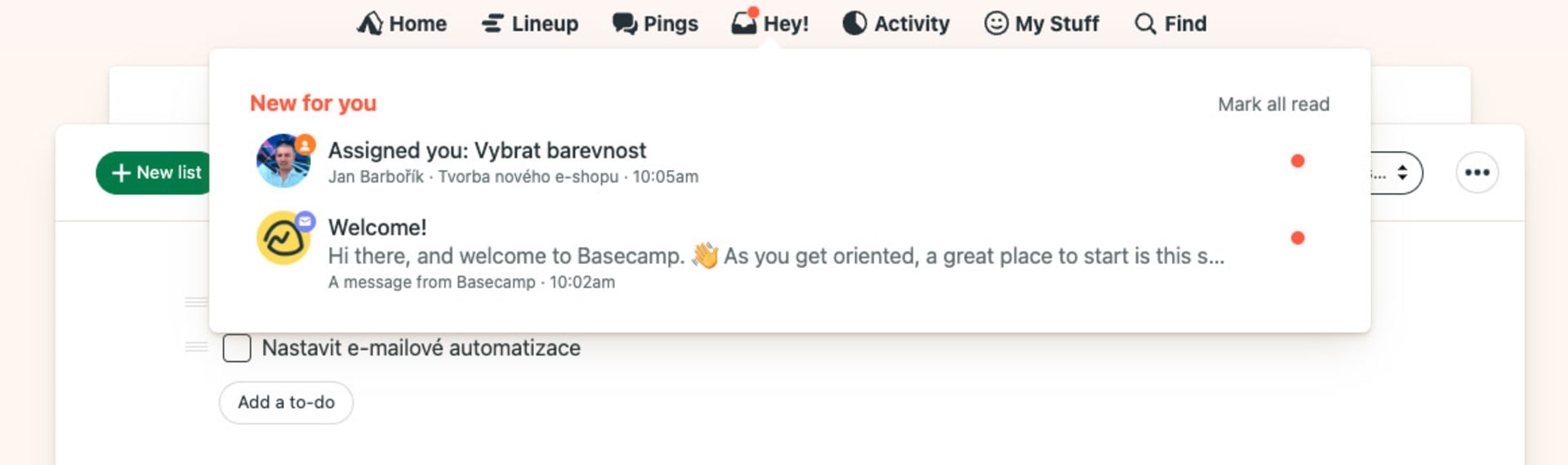
La sezione Hey! contiene le notifiche che ti riguardano — i tuoi task, le menzioni, gli eventi e così via.
- 9
Activity — cosa è successo e quando
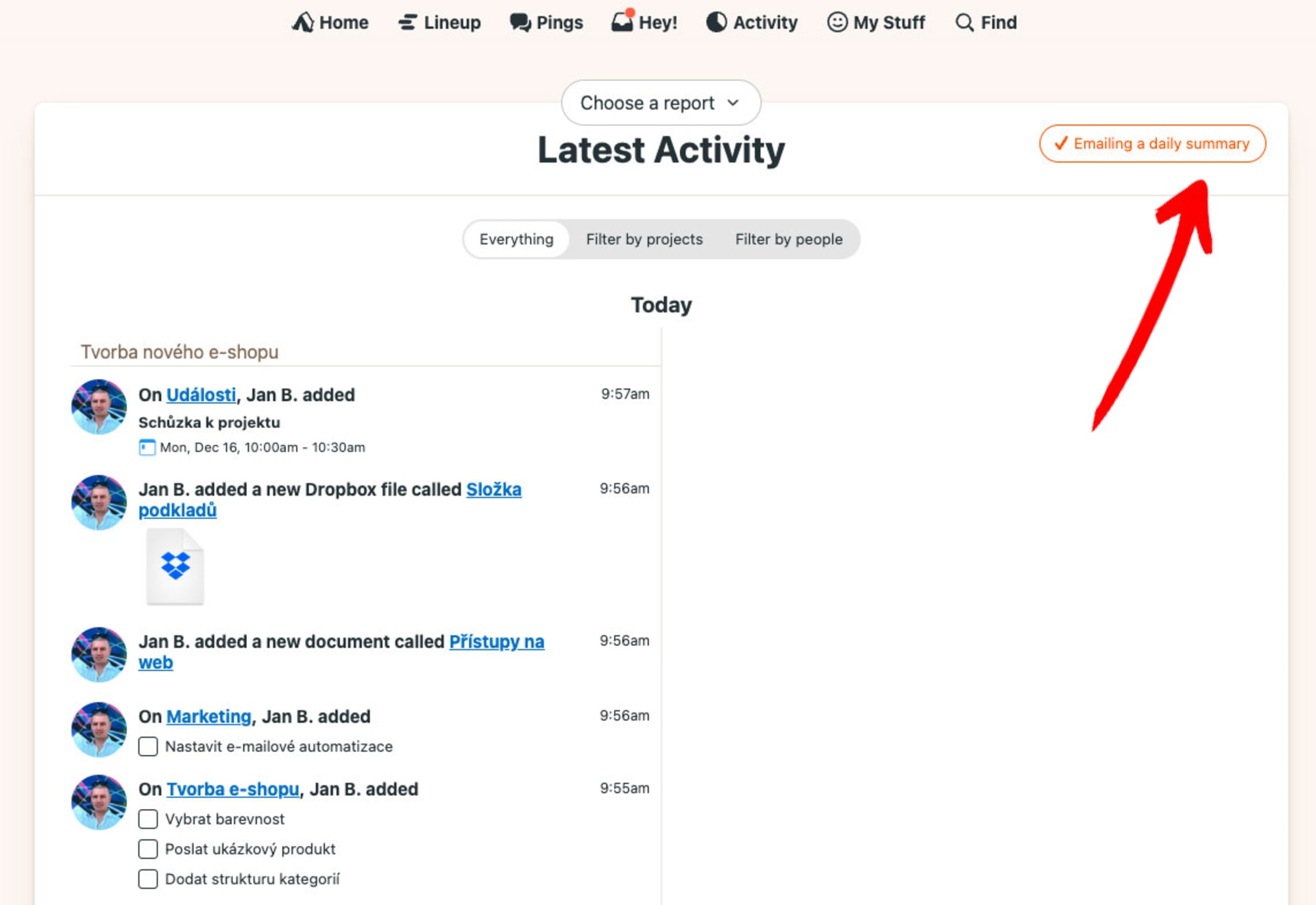
Activity mostra la cronologia degli eventi nel tuo progetto. Cosa è stato fatto, da chi e quando. Questo riassunto arriva nella tua e-mail ogni giorno — puoi disattivare l'invio dal pulsante in alto a destra.
- 10
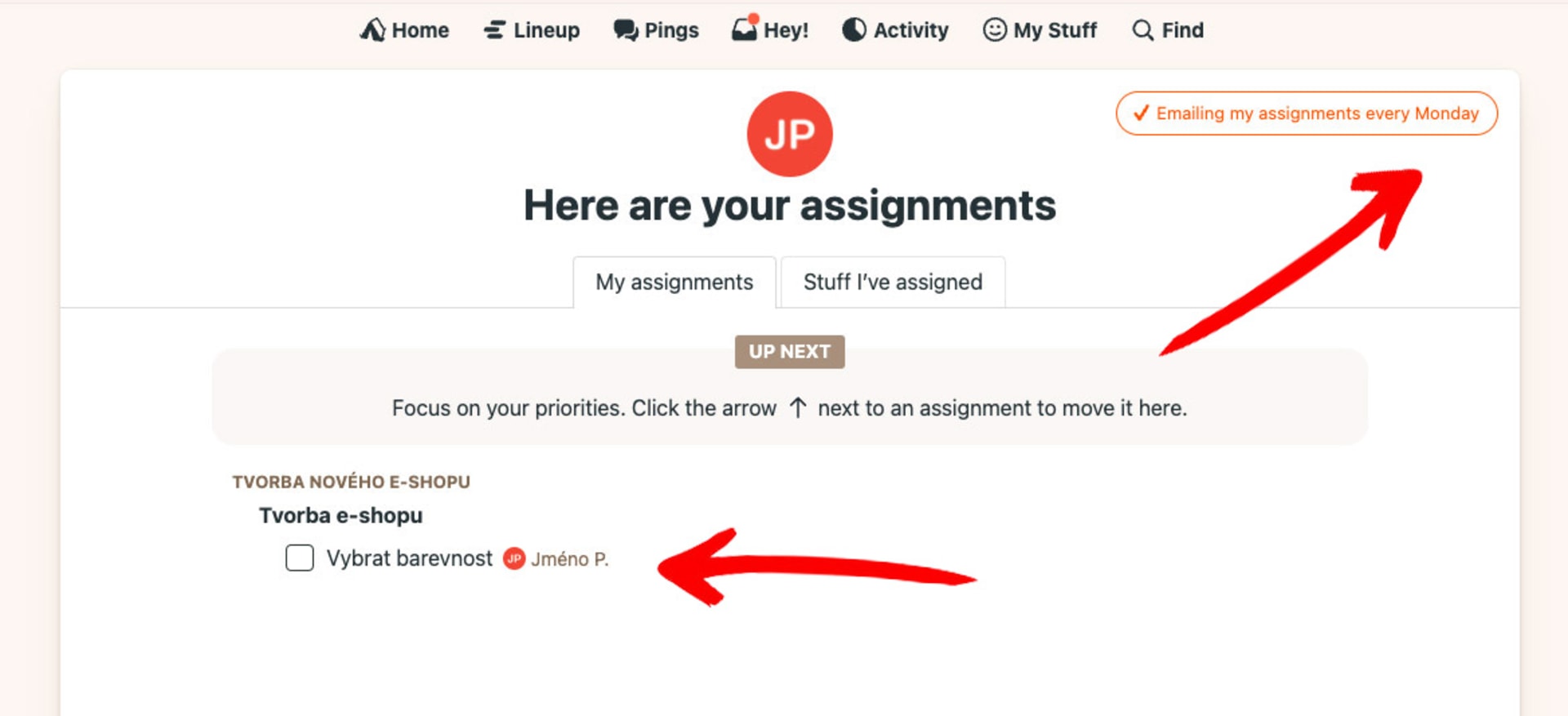
My Stuff — i tuoi task e priorità
My Stuff elenca i task assegnati a te. Ogni lunedì arriva un riassunto settimanale nella tua casella — anche qui puoi disattivare l'e-mail dal pulsante in alto a destra. Per impostare le tue priorità, passa il mouse prima di una riga di task e clicca sulla freccia che appare per spostarla verso l'alto nell'area evidenziata.
💡Hai domande su come usare Basecamp? Scrivimi. Ti rispondo, fissiamo una videochiamata o ti registro un breve video esplicativo.